Projektowanie graficzne
Adobe Photoshop od podstaw
Poznaj warstwy, maski, retusz i kreatywną obróbkę obrazu w praktycznym kursie krok po kroku.
 admin
Przed rozpoczęciem pracy ważne jest odpowiednio ustawić program by był dla nas łatwiejszy w obsłudze. W tej krótkiej lekcji udzielimy wskazówek jak tego dokonać.
Preferencje:
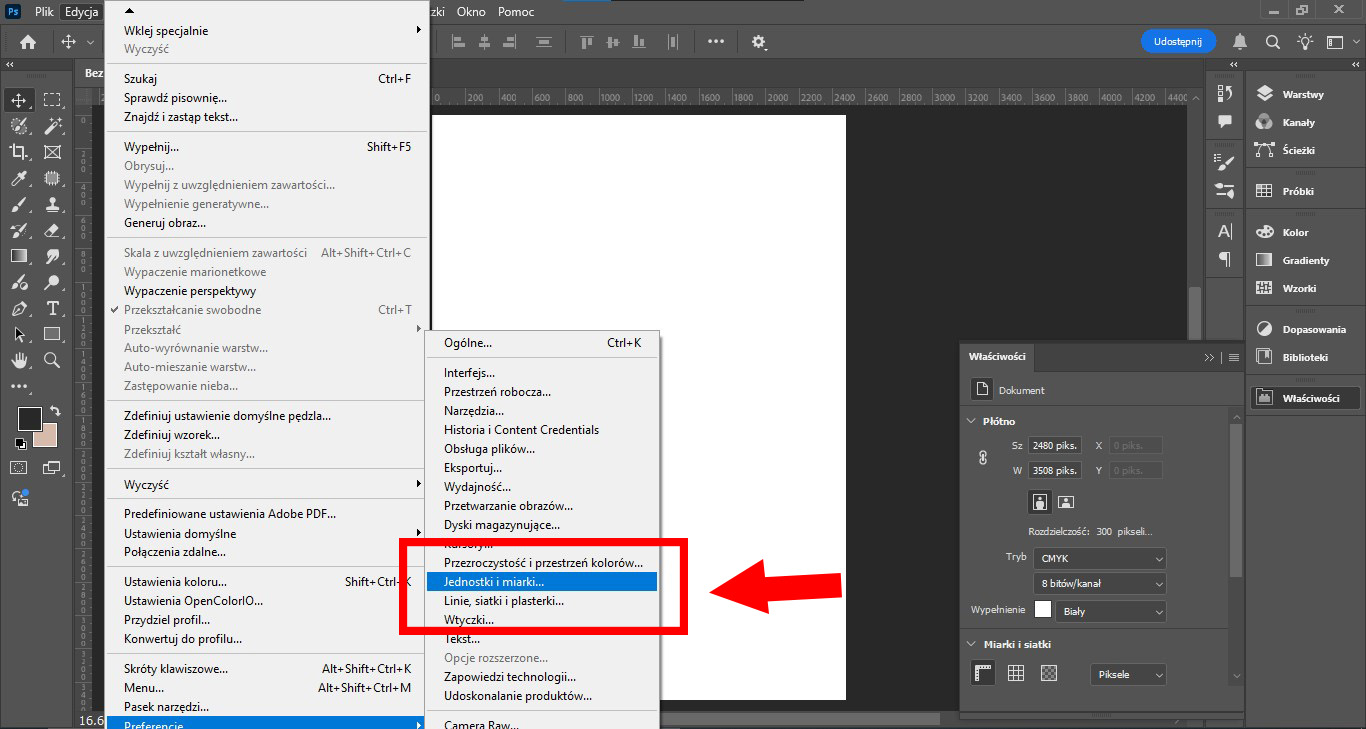
W preferencjach Photoshopa możesz dostosować wiele ustawień programu do swoich potrzeb. Możesz na przykład zmienić jednostki miary, ustawienia kolorów, wydajność i interfejs. Aby otworzyć preferencje, wybierz Edycja (Edit); Preferencje (Preferences) (Windows) lub Photoshop; Preferencje (Preferences) (Mac).
Kolory:
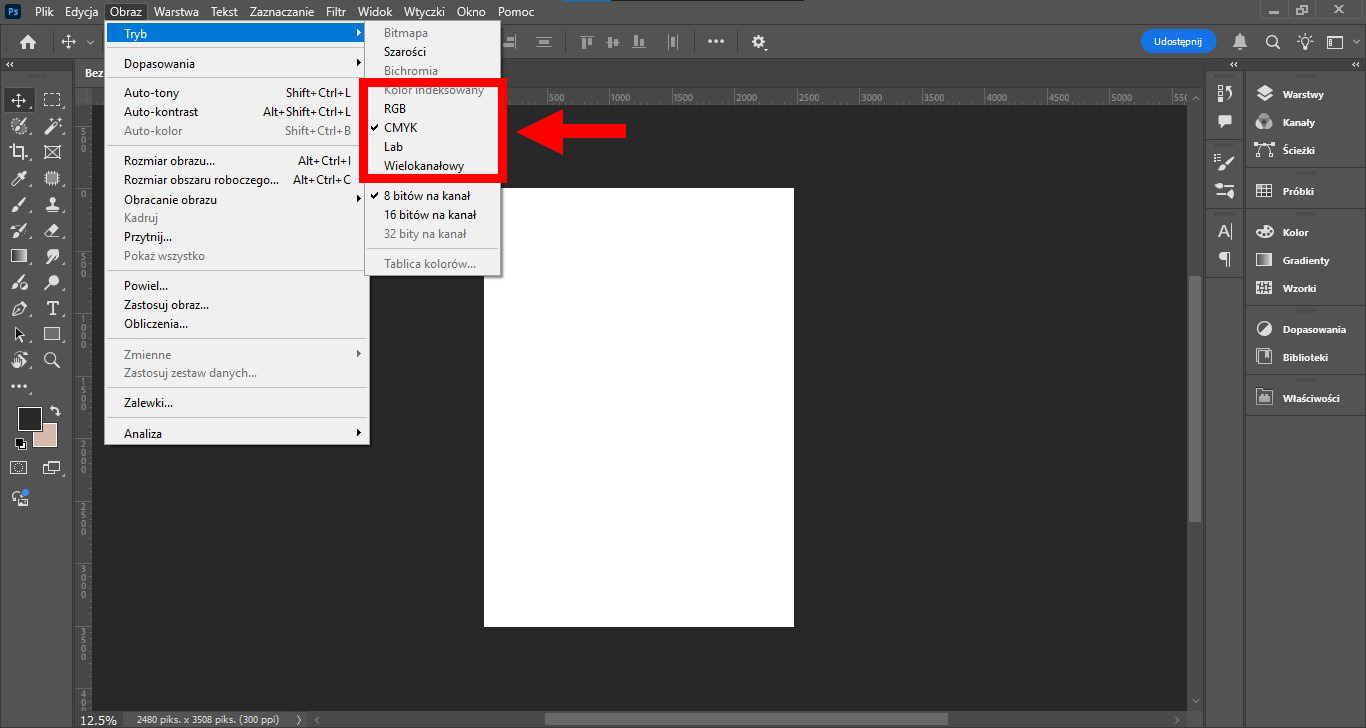
W Photoshopie możesz wybierać kolory na wiele sposobów, np. za pomocą próbnika kolorów (Color Picker) lub paneli Kolor (Color) i Próbki (Swatches) kolory można pobierać też bezpośrednio z importowanych plików na obszarze roboczym.
Ważne jest, aby zrozumieć, że kolory w Photoshopie są reprezentowane przez różne modele kolorów, takie jak RGB, wykorzystywany w wyświetlaczach i ekranach i CMYK na który składają się farby drukarskie przy druku, zależnie od tego, jakie będzie przeznaczony nasz projekt, trzeba wziąć pod uwagę ten parametr.
Jednostki:
Photoshop pozwala na pracę z różnymi jednostkami miary, takimi jak piksele, cale, centymetry i milimetry. Wybór jednostki zależy od tego, do czego będziesz używać obrazu. Do wyświetlania na ekranie najlepsze są piksele, a do druku – cale lub centymetry, zależne też od tego w jakim regionie pracujemy lub gdzie trafi projekt.
Zarządzanie plikami:
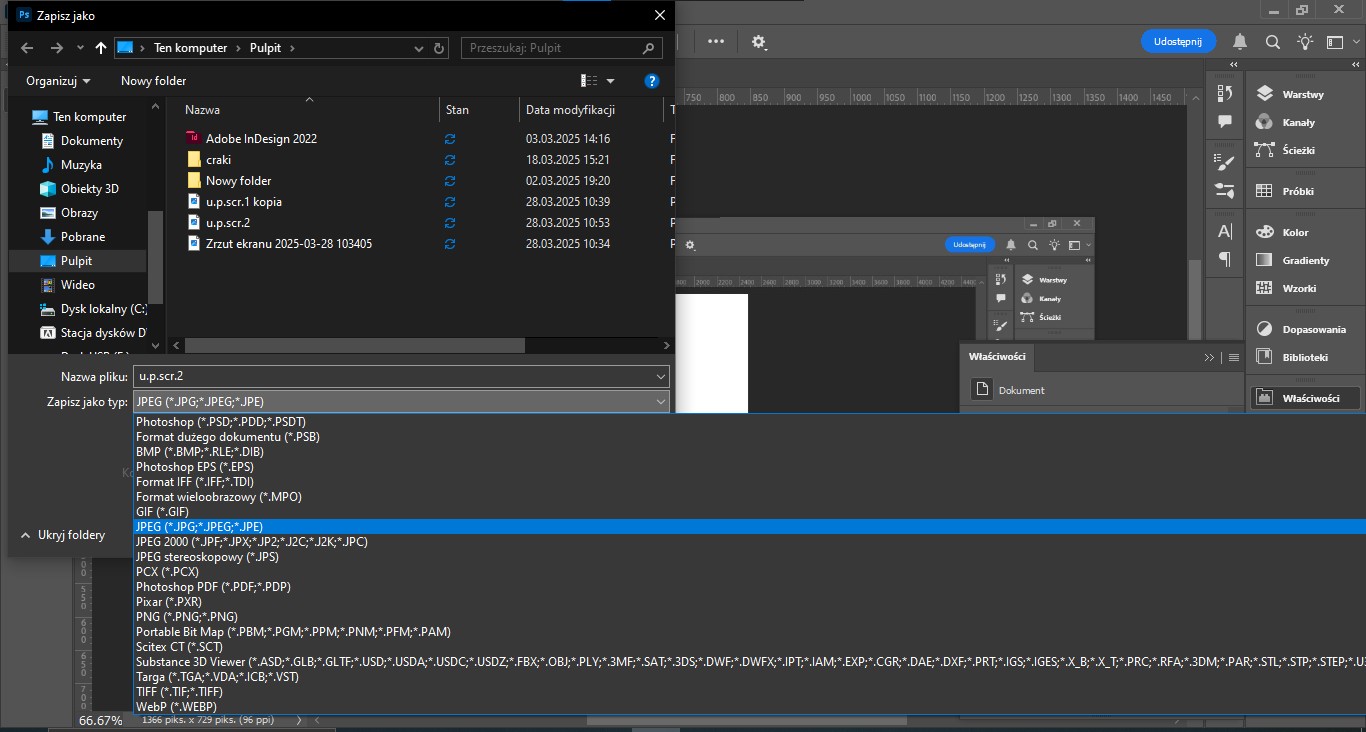
Photoshop obsługuje wiele formatów plików, takich jak JPEG, PNG, TIFF i PSD (natywny format Photoshopa). Ważne jest, aby wiedzieć, który format jest najlepszy do danego zastosowania. Na przykład JPEG jest dobry do zdjęć, a PNG do grafiki z przezroczystością. Każdy plik ma swoją wielkość i może przechowywać różną ilość danych co wpływa na jego jakość i rozdzielczość. Najbardziej obszernym typem pliku jest format TIFF i zapisując w nim nasze prace mamy pewność że obraz pozostanie w dobrej jakości. Za to PSD plikiem tak zwanym otwartym co znaczy że po jego zapisaniu i ponownym otworzeniu będziemy mogli wciąż edytować obraz w tym samym stanie jakim go zostawiliśmy, co pozwala na wprowadzenie szybkich poprawek, usunięcie błędów, czy cofnięcie niechcianej zmiany. Rodzaj pliku wybieramy podczas zapisywania.
Twój przewodnik po AdobePro
Wybierz temat albo kliknij ? przy przycisku.
Odpowiada administracja portalu. Odpowiedź pojawi się w tej rozmowie; nie zawsze możemy odpisać od razu.